
Pokémon Survivor Burst Steuerung und Menüs
Pfeilbewegung, Auto-Angriffe, Bestenlisten-Shortcuts, Kecleon-Prompts und das Options-Menü, das auf schwacher Hardware zählt.
Pokémon Survivor Burst spielt sich wie ein Bullet Heaven im Vampire-Survivors-Stil, das in Pokémon Essentials 21.1 läuft. Du hämmerst keine Face-Button-Kombos. Du bewegst dich, das Pokémon auto-attackiert, und das mentale Budget geht an Positionierung, Level-up-Picks, Burst-Timing und nicht in eine dichte Projektilspur zu laufen. Diese Seite dokumentiert die Labels, die auf den echten UI-Screens erscheinen — Choose Pokémon, Leaderboard, Kecleon Shop — plus das Options-Menü aus Version 2.5. Sie erfindet keine Extra-Tastennamen, die auf diesen Screens nicht stehen.
Wenn noch kein Build installiert ist, zuerst den Download-Guide nutzen. Nach dem Titelbildschirm ist der Einstiegs-Walkthrough die bessere Route für die erste Stunde; komm hierher zurück, wenn ein Menü-Prompt unklar ist oder die Framerate zerfällt.
Bewegung und Auto-Angriff
Im Run ist Bewegung RPG-Maker-Stil: Pfeiltasten (oder das äquivalente D-Pad) führen dein Pokémon über das Feld. Attacken feuern von allein, sobald das Kit aktiv ist. Dein Job ist, in Reichweite von Erfahrungs-Pickups zu bleiben, um Boss-Telegraphs zu gleiten und genug Platz zu halten, dass ein Burst dich nicht im Wind-up umbringt. Es gibt keine separate „Angriff bestätigen“-Taste für die Basisschleife.
Weil die Engine Essentials / mkxp-z ist, zählt der Fensterfokus. Klick das Spielfenster, wenn Pfeile plötzlich nichts tun. Binde dieselbe Taste nicht an ein System-Overlay, das Input klaut. Spielst du mit Controller, mappe auf OS-Ebene; dieses Wiki erfindet keinen In-Game-Binding-Screen, den das Options-Menü nicht zeigt.
Positionierung ist die Fertigkeit. Schnelle Pokémon wie Mudkip (Speed 2.32 auf dem Select-Screen) verzeihen schlampiges Kiten. Langsamere Freischaltungen verlangen frühere Kurven. Wenn der Schwarm dichter wird, steuerst du eine Hitbox, du zielst nicht jeden Water Pulse. Burst-Ultimates sind ein eigenes System — siehe den Burst-Guide — aber sie setzen trotzdem voraus, dass du aus übrigem Gegnerfeuer rauslaufen kannst.
Choose-Pokémon-Bildschirm
Der Select-Screen ist der Ort, an dem du einen Kämpfer vor dem Run inspizierst. Die Prompts auf dem Bildschirm sind Scroll, Details, Leaderboard und Save. Scroll bewegt den Cursor durch das Roster, das du freigeschaltet hast. Details ist das Wichtige: so liest du HP, Speed, die gelisteten Attacken und Passives wie Mudkips Water Pulse und Damp Recovery, ohne zu raten. Leaderboard springt zu Scores zum Vergleich. Save speichert die aktuelle Wahl, damit du nicht bei jedem Boot dasselbe Pokémon suchst.
Nutze Details bei jeder neuen Freischaltung, bevor du sie in Rush nimmst. Ein Sprite, den du aus den Hauptreihen erkennst, ist kein Kit, das du verstehst. Regionalzweige und Entwicklungen im Run (Entwicklungen) können ändern, was dieses Pokémon stapeln will; Details ist die Pre-Run-Fassung dieser Information. Ist ein Pokémon ausgegraut, steckt es noch hinter einer In-Run-Challenge — tracke das auf der Freischalt-Checkliste, statt Scroll zu hämmern und nach einem Cheat-Toggle zu suchen.
Bestenlisten-Bildschirm
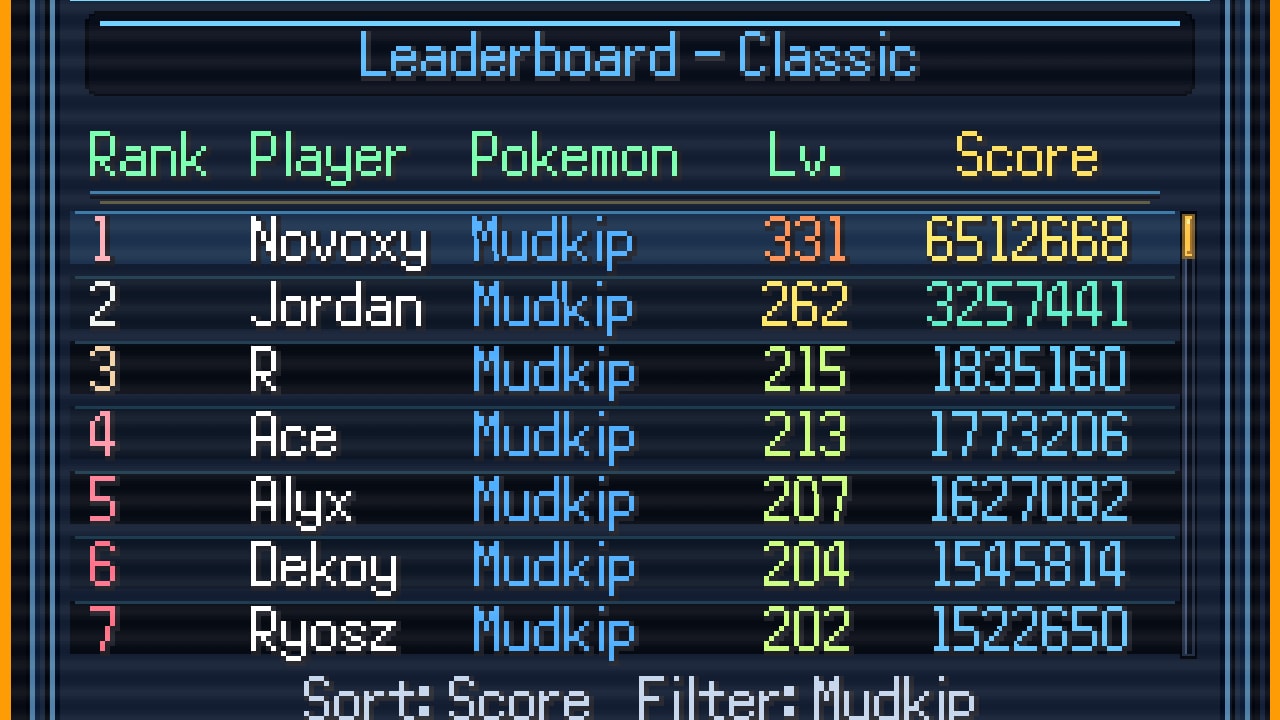
Das In-Game-Board ist ein Score-Browser, keine Lobby. Prompts auf diesem Screen sind Mode, Scroll, Sort (D), Filter (W) und Back (C). Mode wechselt das Regelwerk, das du ansiehst. Scroll bewegt die Liste. Sort auf D ändert die Sortierung (der 3.0-Patch brachte Score- und Level-Sortierung plus Sortierung für persönliche Runs). Filter auf W engt die Liste nach Pokémon ein. Back auf C verlässt den Screen.
Diese Buchstabentasten sind die Labels der Desktop-UI. Sie sind keine geheimen Debug-Codes. Kommst du aus einem anderen Survivor-Spiel, erwarte kein F5 für Refresh und keinen Ping-Button. Ergebnisse werden nach einem Run abgeschickt; Version 2.5 hat diesen Submit-Pfad optimiert. Als das In-Game-Board down war, nutzten Spieler trotzdem die Web-Bestenliste. Das Bestenlisten-Tool auf diesem Wiki zeigt auf diese Seite.
Filter ist, wie du einen Spezialisten studierst. Besitzt Mudkip Classic, filtere auf Mudkip und lies Zeiten und Level, statt anzunehmen, jeder Top-Name habe denselben Build-Guide genutzt. Sortiere nach Level, wenn dich interessiert, wie weit ein Run skaliert hat, und nach Score, wenn dich das veröffentlichte Ranking interessiert. Mode muss zum Regelwerk passen, das du wirklich spielst: eine Tower-Zeit ist keine Classic-Zeit.
Kecleon-Shop-Prompts
Zwischen den Runs verkauft Kecleon permanente Roguelite-Upgrades, keinen Ein-Run-Snack. Die Shop-UI zeigt Core, Next Buy, Hide Details und Close. Core öffnet den Shop-Core-Baum. Next Buy hebt das Upgrade hervor, das du gleich kaufst, damit du nicht den falschen Node klickst. Hide Details klappt den Text ein, wenn du den Baum schon kennst. Close verlässt den Shop.
Schließe die Standard-Upgrades ab, um mehr vom Baum freizuschalten; erwarte nicht jeden Node am ersten Tag. Fragments (inklusive eines Extra-Fragments für einen Tower-Clear) und Star Pieces füttern diese Fortschrittsschicht. Economy-Details sitzen im Entwicklungen- und Shop-Guide. Steuerungsfehler: Kecleon wie einen Pause-Menü-Itemshop behandeln, den du mitten in der Welle öffnen kannst. Beende oder scheitere den Run, dann shoppe.
Endless Mode in 4.5 hat einen separaten Shop und eine separate Währung. Such Endless-Waren nicht auf der normalen Kecleon-Core-Liste und versuch nicht, mit Endless-Währung einen fehlenden Core-Node zu kaufen. Der Modus-Kontext entscheidet, welche Geldbörse legal ist.
Options-Menü und Performance
Version 2.5 hat ein In-Game-Options-Menü ergänzt, damit du die Ressourcennutzung auf dem Gerät steuern kannst, auf dem du spielst. Das zählt, weil das ein projektilschweres Essentials-Spiel ist, kein leichtes Browser-Spielzeug. Wird der Schwarm zur Diashow, öffne Options, bevor du den Build für korrupt hältst. Anspruchsvollere Toggles dort zu senken ist der unterstützte Weg; alle anderen Anwendungen zu schließen ist der unglamouröse zweite Schritt.
Spätere Patches haben weiter Performance-Arbeit gestapelt: 2.0 nannte Gesamt-Optimierung, 2.5 verbesserte Rendering, 3.0 designte UI/HUD neu und verbesserte Performance erneut, 4.0 baute Grafik und HUD um. Sitzt du auf einem alten Ordner, kämpfst du vielleicht gegen ein Problem, das ein Patch schon gefixt hat. Bestätige die Version im Patch-Hub, bevor du einen Abend in Options verbringst.
Fullscreen gegen Fenster und welche Ressourcen-Slider das Menü zeigt, sind die Hebel. Diese Seite erfindet keine „Schattenqualität“, die nicht dokumentiert ist. Steht ein Toggle in Options, ist er fair game. Steht er nicht, lade keine Config-Datei von einem Fremden.
Mobile und ungetesteter Input
Mobile ist ein offizielles Download-Ziel und nicht vollständig getestet. Kompatibilität ist nicht garantiert. Auf Handy oder Tablet fehlen dir vielleicht physische D, W und C. Nutze On-Screen-Buttons, wenn der Port sie zeigt, oder eine Bluetooth-Tastatur, wenn du den mkxp-z-Build zum Laufen zwingst. Rechne mit verpassten Prompts, Extra-Latenz und Thermal Throttling. Der Download-Guide sagt klar, dass Mobile komplett scheitern kann.
Ist Touch-Mapping ungeschickt, spiel nur Classic, bis du dich zuverlässig bewegst, ohne Kontaktschaden zu fressen. Rushs dichteres 15-Minuten-Layout und Towers umgebaute Schwierigkeit sind schlechte Orte, um Input zu debuggen. Endless ist schlimmer: du brauchst stabile Bewegung für eine lange Session, kein Fünf-Minuten-Experiment.
Eine kurze Übungsrunde
Verbring einen Classic-Run damit, jedes Menü absichtlich anzufassen. Vom Titelbildschirm Options öffnen und notieren, welche Ressourcen-Settings du geändert hast. Auf Choose Pokémon Details bei zwei verschiedenen Kämpfern drücken und einen speichern. Während des Runs nur Pfeile — keine Extra-„Angriffstaste“ suchen. Nach dem Run die Bestenliste öffnen, D für Sort, W für Filter, C für Back. Dann Kecleon öffnen, Core anschauen, Next Buy tabben ohne zu kaufen, wenn du unsicher bist, Hide Details, Close.
Diese Drill bringt mehr als ein Keybind-Screenshot, weil sie die echten Labels nutzt. Wenn ein Patch das HUD umbaut (3.0 und 4.0 haben das beide getan), wiederhole die Drill statt ein Wiki-Diagramm auswendig zu lernen. Was im Kampf zu tun ist, sobald sich die Inputs natürlich anfühlen, steht wieder unter Erste Schritte und auf der Seite Spielmodi.
Häufig gestellte Fragen
Kurze Antworten auf die Fragen, die am häufigsten auftauchen.
Was sind die Bestenlisten-Tasten?
Auf der Desktop-UI: Mode, Scroll, Sort (D), Filter (W) und Back (C). Damit Scores inspizieren, dann mit der Web-Bestenliste vergleichen.
Wie greife ich an?
Du bewegst dich mit Pfeilen (RPG-Maker-Stil). Basisangriffe feuern automatisch. Burst-Ultimates sind ein eigenes System im Burst-Guide. Auf dem Kampf-HUD steht keine Extra-Angriffstaste.
Wo ist das Performance-Menü?
Version 2.5 hat ein Options-Menü ergänzt, um Ressourcen pro Gerät zu steuern. Öffne es im Spiel statt zufällige Config-Dateien zu editieren. Patch-Kontext steht in den Patchnotizen.
Was bedeuten die Kecleon-Prompts?
Core, Next Buy, Hide Details und Close. Core ist der permanente Upgrade-Baum. Die Ausgabestrategie steht auf der Seite Entwicklungen und Kecleon.
Stimmt die Mobile-Steuerung mit dem PC überein?
Nicht zuverlässig. Mobile ist nicht vollständig getestet, und Buchstaben-Shortcuts wie D/W/C existieren vielleicht nicht als Tasten. Siehe den Download-Guide für die offizielle Mobile-Warnung.
Warum hört die Bewegung auf zu funktionieren?
Klick das Spielfenster, damit mkxp-z Fokus hat, dann Pfeile nutzen. Ist die Framerate zusammengebrochen, Ressourcen in Options senken, bevor du neu installierst. Install-Probleme gehören auf die Download-Seite.