
Pokémon Survivor Burst Controles y menús
Movimiento con flechas, autoataques, atajos del ranking, textos de Kecleon y el menú Options que importa en hardware lento.
Pokémon Survivor Burst se juega como un bullet heaven al estilo Vampire Survivors dentro de Pokémon Essentials 21.1. No estás machacando una lista de combos de botones. Te mueves, el Pokémon autoataca, y el presupuesto mental se va al posicionamiento, a los picks de nivel, al timing de Burst y a no caminar hacia un carril denso de proyectiles. Esta página documenta las etiquetas que aparecen en las pantallas reales — Choose Pokémon, Leaderboard, Kecleon Shop — más el menú Options añadido en la versión 2.5. No inventa nombres de teclas que no estén en esas pantallas.
Si aún no has instalado un build, usa primero la guía de descarga. Tras la pantalla de título, el tutorial de primeros pasos es mejor ruta para la primera hora; vuelve aquí cuando un texto de menú no quede claro o se caiga el frame rate.
Movimiento y autoataque
En una partida, el movimiento es estilo RPG Maker: las flechas (o el d-pad equivalente) recorren el campo con tu Pokémon. Los ataques salen solos una vez el kit está activo. Tu trabajo es quedarte al alcance de las gemas de experiencia, deslizarte alrededor de los avisos de jefe y dejar espacio suficiente para que un Burst no te mate durante la carga. No hay una tecla aparte de «confirmar ataque» para el bucle básico.
Como el motor es Essentials / mkxp-z, el foco de la ventana importa. Haz clic en la ventana del juego si las flechas de pronto no hacen nada. No bindees la misma tecla a un overlay del sistema que robe el input. Si juegas con mando, mapéalo a nivel de sistema operativo; este wiki no va a inventar una pantalla de bindings que el menú Options no muestra.
El posicionamiento es la skill. Pokémon rápidos como Mudkip (Speed 2.32 en la pantalla de selección) perdonan un kiting flojo. Los desbloqueos más lentos piden giros más tempranos. Cuando el enjambre se densifica, estás dirigiendo un hitbox, no apuntando cada Water Pulse. Los Burst son un sistema aparte — mira la guía de Burst —, pero siguen asumiendo que puedes salir del fuego enemigo que queda.
Pantalla Choose Pokémon
La pantalla de selección es donde inspeccionas a un luchador antes de la partida. Los textos en pantalla son Scroll, Details, Leaderboard y Save. Scroll mueve el cursor por la plantilla que has desbloqueado. Details es el importante: ahí lees HP, Speed, los ataques listados y pasivas como Water Pulse y Damp Recovery de Mudkip sin adivinar. Leaderboard salta a puntuaciones para comparar. Save guarda la elección actual para no estar cazando el mismo Pokémon en cada arranque.
Usa Details en cada desbloqueo nuevo antes de llevarlo a Rush. Un sprite que reconoces de la saga principal no es un kit que entiendes. Las ramas regionales y las evoluciones a mitad de partida pueden cambiar lo que ese Pokémon quiere apilar; Details es la versión previa a la run de esa información. Si un Pokémon está en gris, sigue bloqueado detrás de un desafío en partida: rastrea eso en la lista de desbloqueos en vez de machacar Scroll buscando un interruptor tramposo.
Pantalla Leaderboard
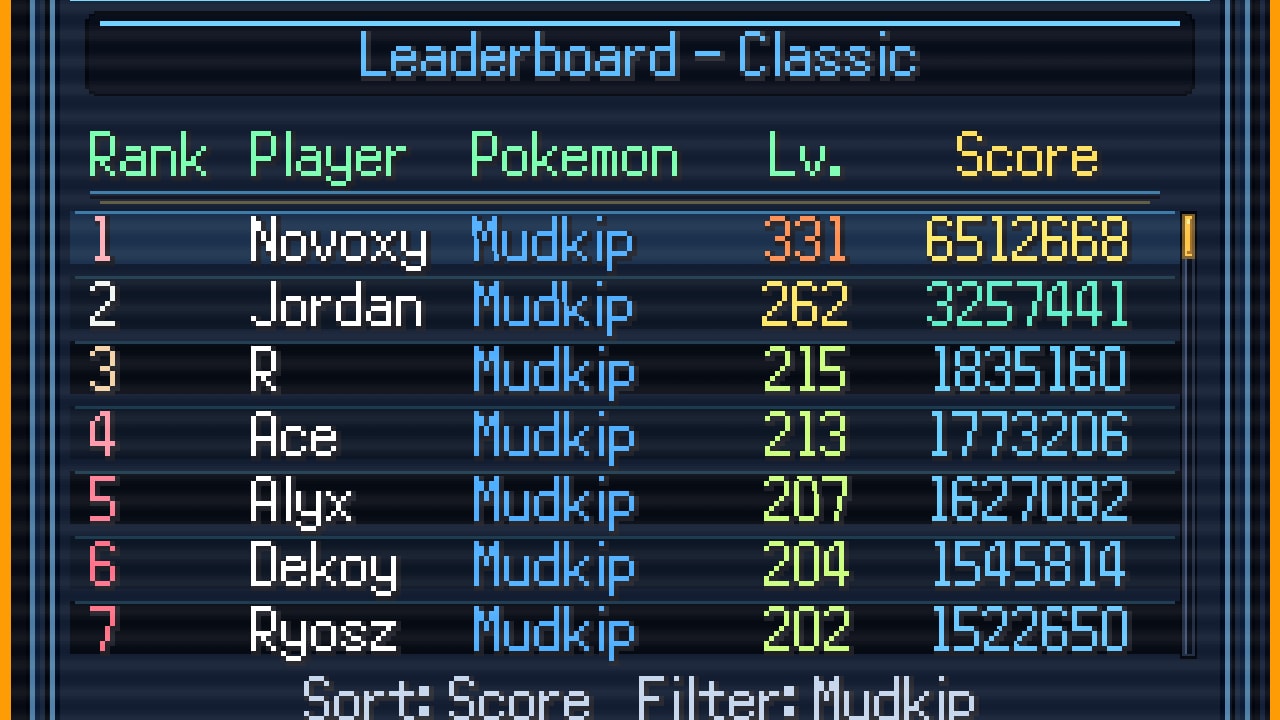
El tablero del juego es un navegador de puntuaciones, no un lobby. Los textos de esa pantalla son Mode, Scroll, Sort (D), Filter (W) y Back (C). Mode cambia qué reglamento estás viendo. Scroll mueve la lista. Sort en D cambia el orden (el parche 3.0 añadió ordenar por score y nivel, más ordenar partidas personales). Filter en W estrecha la lista por Pokémon. Back en C sale de la pantalla.
Esas letras son las etiquetas de la UI de escritorio. No son códigos de debug secretos. Si vienes de otro survivor, no esperes F5 para refrescar ni un botón de ping. Los resultados se envían al terminar la partida; la versión 2.5 optimizó esa vía de envío. Cuando el tablero del juego estaba caído, los jugadores seguían usando el ranking web. La herramienta de ranking de este wiki apunta a esa página.
Filter es cómo estudias a un especialista. Si Mudkip posee Classic, filtra a Mudkip y lee tiempos y niveles en vez de asumir que cada nombre de arriba usó el mismo build. Ordena por nivel cuando te importe hasta dónde escaló una partida, y por score cuando te importe el ranking publicado. Mode tiene que coincidir con el reglamento que realmente juegas: un tiempo de Tower no es un tiempo de Classic.
Textos de la tienda de Kecleon
Entre partidas, Kecleon vende mejoras permanentes de roguelite, no un snack de una run. La UI de la tienda muestra Core, Next Buy, Hide Details y Close. Core abre el árbol Shop Core. Next Buy resalta la mejora que estás a punto de comprar para no pulsar el nodo equivocado. Hide Details pliega el texto cuando ya conoces el árbol. Close sale de la tienda.
Completa las mejoras estándar para desbloquear más árbol; no esperes todos los nodos el día uno. Los Fragment (incluido un Fragment extra por terminar Tower) y los Star Pieces alimentan esta capa de progreso. Los detalles de economía están en la guía de evoluciones y tienda. En controles, el error es tratar a Kecleon como una tienda del menú de pausa que puedes abrir a mitad de oleada. Termina o falla la partida, y entonces compra.
Endless Mode en 4.5 tiene una tienda aparte y una moneda aparte. No busques bienes de Endless en la lista normal de Kecleon Core, y no gastes moneda de Endless intentando comprar un nodo Core que falta. El contexto de modo decide qué monedero es legal.
Menú Options y rendimiento
La versión 2.5 añadió un menú Options en el juego precisamente para gestionar el uso de recursos en el dispositivo con el que juegas. Importa porque esto es un juego de Essentials cargado de proyectiles, no un juguete ligero de navegador. Si el enjambre se convierte en un pases de diapositivas, abre Options antes de asumir que el build está corrupto. Bajar los toggles exigentes ahí es el camino soportado; cerrar el resto de aplicaciones es el segundo paso poco glamuroso.
Parches posteriores siguieron apilando trabajo de rendimiento: 2.0 mencionó optimización general, 2.5 mejoró el render, 3.0 rediseñó UI/HUD y volvió a mejorar el rendimiento, 4.0 reconstruyó gráficos y HUD. Si estás en una carpeta vieja, puede que estés peleando un problema que un parche ya arregló. Confirma la versión en el hub de actualizaciones antes de pasarte una tarde en Options.
Pantalla completa frente a ventana, y los sliders de recursos que muestre el menú, son las palancas. Esta página no va a inventar un ajuste de «calidad de sombras» que no esté documentado. Si un toggle está en Options, vale. Si no está, no descargues un archivo de config de un desconocido.
Móvil e input sin probar
El móvil es un destino oficial de descarga y no está del todo probado. La compatibilidad no está garantizada. En un teléfono o tablet puede que no tengas D, W y C físicas. Usa botones en pantalla si el puerto los muestra, o un teclado Bluetooth si estás forzando el build mkxp-z. Espera textos que se pierden, latencia extra y thermal throttling. La guía de descarga deja claro que el móvil puede fallar del todo.
Si el mapeo táctil es torpe, juega solo Classic hasta que puedas moverte sin comer daño de contacto. El layout más denso de 15 minutos de Rush y la dificultad rehecha de Tower son malos sitios para depurar input. Endless es peor: necesitas movimiento estable para una sesión larga, no un experimento de cinco minutos.
Un ejercicio corto de práctica
Dedica una partida Classic a tocar cada menú a propósito. Desde la pantalla de título, abre Options y anota qué ajustes de recursos cambiaste. En Choose Pokémon, pulsa Details en dos luchadores distintos y Save en uno. Durante la partida, usa solo flechas: nada de cazar una «tecla de ataque» extra. Después de la run, abre el Leaderboard, pulsa D para Sort, W para Filter y C para Back. Luego abre Kecleon, mira Core, pasa por Next Buy sin gastar si no estás seguro, Hide Details y Close.
Ese ejercicio hace más que una captura de keybinds porque usa las etiquetas reales. Cuando un parche rehaga el HUD (3.0 y 4.0 lo hicieron), repite el ejercicio en vez de memorizar un diagrama del wiki. Para qué hacer en combate cuando los inputs ya se sienten naturales, vuelve a primeros pasos y a la página de modos de juego.
Preguntas frecuentes
Respuestas rápidas a las dudas más habituales.
¿Cuáles son las teclas del ranking?
En la UI de escritorio: Mode, Scroll, Sort (D), Filter (W) y Back (C). Úsalas para inspeccionar puntuaciones y luego compara con el ranking web.
¿Cómo ataco?
Te mueves con flechas (estilo RPG Maker). Los ataques básicos salen solos. Los Burst son un sistema aparte cubierto en la guía de Burst. No hay una tecla extra de ataque listada en el HUD de combate.
¿Dónde está el menú de rendimiento?
La versión 2.5 añadió un menú Options para gestionar el uso de recursos por dispositivo. Ábrelo desde el juego en vez de editar archivos de config al azar. El contexto de parche está en las notas del parche.
¿Qué significan los textos de Kecleon?
Core, Next Buy, Hide Details y Close. Core es el árbol de mejoras permanentes. La estrategia de gasto está en la página de evoluciones y Kecleon.
¿Los controles móviles coinciden con PC?
No de forma fiable. El móvil no está del todo probado, y atajos de letras como D/W/C pueden no existir como teclas. Mira la guía de descarga para el aviso oficial de móvil.
¿Por qué deja de funcionar el movimiento?
Haz clic en la ventana del juego para que mkxp-z tenga foco y luego usa las flechas. Si el frame rate se vino abajo, baja el uso de recursos en Options antes de reinstalar. Los problemas de instalación van a la página de descarga.