
Pokémon Survivor Burst Controles e menus
Movimento nas setas, autoataques, atalhos do leaderboard, prompts do Kecleon e o menu Options que importa em hardware lento.
Pokémon Survivor Burst joga como um bullet heaven no estilo Vampire Survivors rodando dentro de Pokémon Essentials 21.1. Você não está mashando uma lista de combos de botão. Você anda, o Pokémon ataca sozinho, e o orçamento mental vai para posicionamento, escolhas de level-up, timing de Burst e não entrar numa faixa densa de projéteis. Esta página documenta os rótulos que aparecem nas telas reais — Choose Pokémon, Leaderboard, Kecleon Shop — mais o menu Options adicionado na versão 2.5. Ela não inventa nomes de tecla que não estão nessas telas.
Se ainda não instalou um build, use primeiro o guia de download. Depois da tela-título, o guia para iniciantes é a melhor rota da primeira hora; volte aqui quando um prompt de menu estiver opaco ou o fps desabar.
Movimento e autoataque
Na run, o movimento é estilo RPG Maker: as setas (ou o d-pad equivalente) andam com o Pokémon pelo campo. Os ataques disparam sozinhos quando o kit está ativo. Seu trabalho é ficar no alcance das gemas de experiência, deslizar em volta dos avisos de chefe e guardar espaço suficiente para um Burst não te matar no wind-up. Não existe tecla extra de “confirmar ataque” no loop básico.
Como a engine é Essentials / mkxp-z, o foco da janela importa. Clique na janela do jogo se as setas de repente não fizerem nada. Não vincule a mesma tecla a um overlay de sistema que rouba o input. Se jogar com controle, mapeie no nível do sistema operacional; este wiki não vai inventar uma tela de binds in-game que o menu Options não mostra.
Posicionamento é a skill. Pokémon rápidos como Mudkip (Speed 2.32 na tela de seleção) perdoam kite desleixado. Desbloqueios mais lentos pedem curvas mais cedo. Quando o enxame adensa, você está dirigindo uma hitbox, não mirando cada Water Pulse. Ultimates Burst são um sistema à parte — veja o guia de Burst — mas ainda assumem que você consegue sair do fogo inimigo que sobrou.
Tela Choose Pokémon
A tela de seleção é onde você inspeciona um lutador antes da run. Os prompts na tela são Scroll, Details, Leaderboard e Save. Scroll move o cursor pelo elenco que você já desbloqueou. Details é o importante: é assim que você lê HP, Speed, os ataques listados e passivas como Water Pulse e Damp Recovery do Mudkip sem chutar. Leaderboard salta para scores de comparação. Save guarda a escolha atual para você não caçar o mesmo Pokémon a cada boot.
Use Details em todo desbloqueio novo antes de levá-lo ao Rush. Um sprite que você reconhece da série principal não é um kit que você entende. Ramificações regionais e evoluções no meio da run podem mudar o que aquele Pokémon quer empilhar; Details é a versão pré-run dessa informação. Se um Pokémon está acinzentado, ainda está trancado atrás de um desafio in-run — acompanhe no checklist de desbloqueios em vez de mashar Scroll atrás de um toggle de trapaça.
Tela de Leaderboard
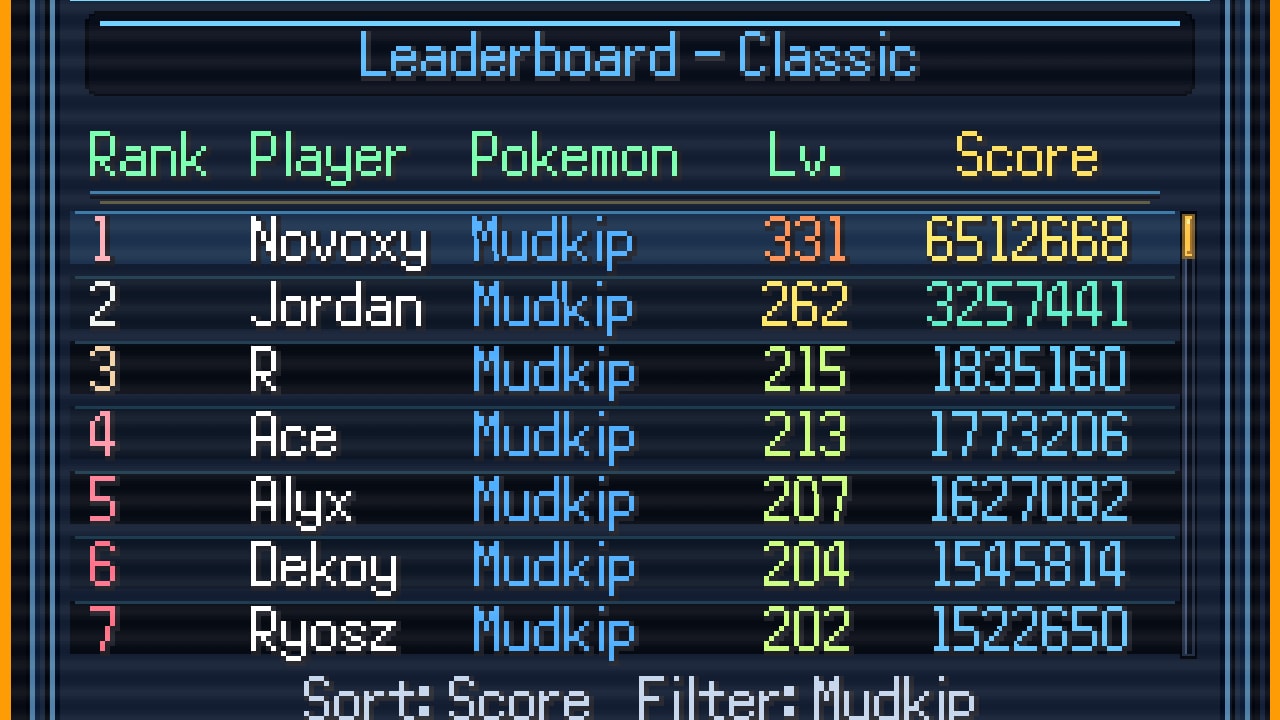
O placar in-game é um navegador de scores, não um lobby. Os prompts nessa tela são Mode, Scroll, Sort (D), Filter (W) e Back (C). Mode troca o ruleset que você está vendo. Scroll move a lista. Sort em D muda a ordenação (o patch 3.0 adicionou ordenação por score e por nível, mais ordenação das runs pessoais). Filter em W estreita a lista por Pokémon. Back em C sai da tela.
Essas teclas de letra são os rótulos da UI de desktop. Não são códigos secretos de debug. Se você veio de outro survivor, não espere F5 para atualizar nem um botão de ping. Os resultados sobem depois da run; a versão 2.5 otimizou esse caminho de envio. Quando o placar in-game caiu, os jogadores ainda usavam o leaderboard web. A ferramenta de ranking deste wiki aponta para essa página.
Filter é o jeito de estudar um especialista. Se Mudkip manda no Classic, filtre para Mudkip e leia tempos e níveis em vez de assumir que todo nome do topo usou a mesma build. Ordene por nível quando importar até onde a run escalou, e por score quando importar o ranking publicado. Mode precisa bater com o ruleset que você realmente joga: um tempo de Tower não é um tempo de Classic.
Prompts da loja do Kecleon
Entre as runs, Kecleon vende melhorias permanentes de roguelite, não um lanche de uma run. A UI da loja mostra Core, Next Buy, Hide Details e Close. Core abre a árvore Shop Core. Next Buy destaca a melhoria que você está prestes a comprar para não clicar no nó errado. Hide Details recolhe o texto quando você já conhece a árvore. Close sai da loja.
Complete as melhorias padrão para desbloquear mais da árvore; não espere todo nó no dia um. Fragments (incluindo um Fragment extra por terminar Tower) e Star Pieces alimentam essa camada de progresso. Os detalhes de economia ficam no guia de evoluções e da loja. Em termos de controle, o erro é tratar Kecleon como loja de item do menu de pausa que você abre no meio da wave. Termine ou falhe a run, depois compre.
Endless Mode na 4.5 tem uma loja separada e uma moeda separada. Não procure bens de Endless na lista normal do Core do Kecleon, e não gaste moeda de Endless tentando comprar um nó de Core que falta. O contexto do modo decide qual carteira é válida.
Menu Options e desempenho
A versão 2.5 adicionou um menu Options in-game especificamente para você gerenciar o uso de recursos no aparelho em que está jogando. Isso importa porque este é um jogo de Essentials pesado de projéteis, não um brinquedo leve de browser. Se o enxame vira slideshow, abra Options antes de assumir que o build está corrompido. Baixar os toggles pesados ali é o caminho suportado; fechar os outros aplicativos é o segundo passo sem glamour.
Patches posteriores continuaram empilhando trabalho de desempenho: 2.0 falou de otimização geral, 2.5 melhorou o rendering, 3.0 redesenhou UI/HUD e melhorou de novo, 4.0 reconstruiu gráficos e HUD. Se você está numa pasta antiga, pode estar brigando com um problema que um patch já consertou. Confirme a versão no hub de atualizações antes de passar a noite em Options.
Tela cheia versus janela, e os sliders de recurso que o menu expõe, são as alavancas. Esta página não vai inventar um ajuste de “qualidade de sombra” que não está documentado. Se o toggle está em Options, vale. Se não está, não baixe um arquivo de config de um estranho.
Mobile e input não testado
Mobile é um alvo oficial de download e não foi totalmente testado. Compatibilidade não é garantida. Num telefone ou tablet você pode não ter D, W e C físicos. Use botões na tela se o port mostrar, ou um teclado Bluetooth se estiver forçando o build mkxp-z a rodar. Espere prompts perdidos, latência extra e thermal throttling. O guia de download é explícito: o mobile pode falhar de vez.
Se o mapeamento de toque for tosco, jogue só Classic até conseguir andar sem tomar dano de contato. O layout mais denso de 15 minutos do Rush e a dificuldade refeita da Tower são péssimos lugares para debugar input. Endless é pior: você precisa de movimento estável para uma sessão longa, não um experimento de cinco minutos.
Um treino curto
Gaste uma run de Classic tocando de propósito em todo menu. Da tela-título, abra Options e anote quais ajustes de recurso você mudou. Em Choose Pokémon, aperte Details em dois lutadores diferentes e Save em um deles. Durante a run, use só as setas — sem caçar “tecla de ataque” extra. Depois da run, abra o Leaderboard, aperte D para Sort, W para Filter e C para Back. Depois abra o Kecleon, olhe o Core, passe em Next Buy sem gastar se estiver em dúvida, Hide Details e Close.
Esse treino faz mais do que um print de keybind porque usa os rótulos reais. Quando um patch refizer o HUD (3.0 e 4.0 fizeram), repita o treino em vez de memorizar um diagrama do wiki. Para o que fazer em combate depois que os inputs parecerem naturais, volte aos primeiros passos e à página de modos de jogo.
Perguntas frequentes
Respostas rápidas para as dúvidas mais comuns.
Quais são as teclas do leaderboard?
Na UI de desktop: Mode, Scroll, Sort (D), Filter (W) e Back (C). Use-as para inspecionar scores e depois compare com o ranking na web.
Como eu ataco?
Você anda com as setas (estilo RPG Maker). Os ataques básicos disparam sozinhos. Ultimates Burst são um sistema à parte, coberto no guia de Burst. Não há tecla extra de ataque listada no HUD de combate.
Onde fica o menu de desempenho?
A versão 2.5 adicionou um menu Options para gerenciar o uso de recursos por aparelho. Abra-o pelo jogo em vez de editar arquivos de config aleatórios. O contexto de patch está nas notas de patch.
O que os prompts do Kecleon significam?
Core, Next Buy, Hide Details e Close. Core é a árvore permanente de melhorias. A estratégia de gasto está na página de evoluções e Kecleon.
Os controles de mobile batem com os de PC?
Não de forma confiável. Mobile não foi totalmente testado, e atalhos de letra como D/W/C podem não existir como teclas. Veja o guia de download para o aviso oficial de mobile.
Por que o movimento para de funcionar?
Clique na janela do jogo para o mkxp-z ter foco e use as setas. Se o fps desabou, baixe o uso de recursos em Options antes de reinstalar. Problemas de instalação pertencem à página de download.