
Pokémon Survivor Burst Commandes et menus
Déplacement aux flèches, attaques auto, raccourcis du classement, invites Kecleon, et le menu Options qui compte vraiment sur une machine lente.
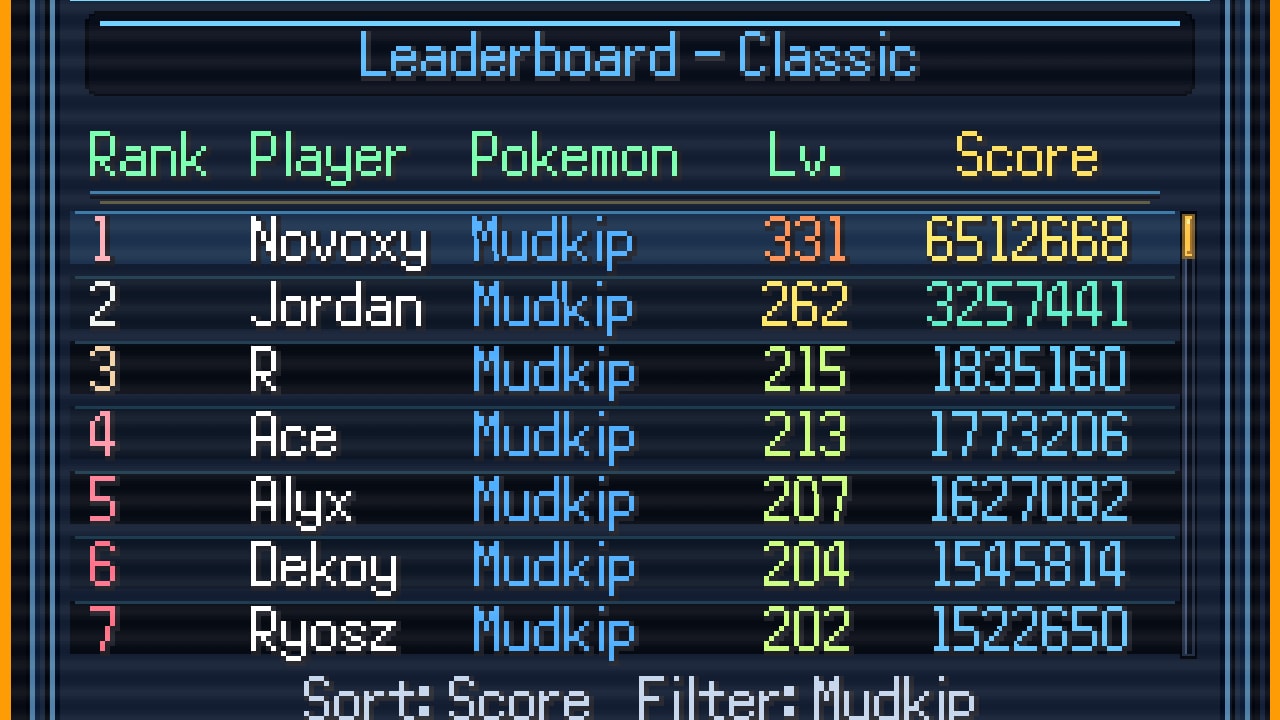
Pokémon Survivor Burst se joue comme un bullet heaven façon Vampire Survivors, coincé dans Pokémon Essentials 21.1. Vous n’enchaînez pas une liste de combos de face-buttons. Vous bougez, le Pokémon attaque tout seul, et le budget mental part sur le positionnement, les choix de niveau, le timing Burst, et le fait de ne pas marcher dans un couloir de projectiles dense. Cette page documente les labels qui apparaissent sur les vrais écrans — Choose Pokémon, Leaderboard, Kecleon Shop — plus le menu Options ajouté en version 2.5. Elle n’invente pas de noms de touches absents de ces écrans.
Si aucun build n’est encore installé, prenez d’abord le guide de téléchargement. Après l’écran titre, le guide des premiers pas est la meilleure route de première heure ; revenez ici quand une invite de menu est floue ou que le framerate se décompose.
Déplacement et attaque auto
En run, le déplacement est style RPG Maker : les flèches (ou le d-pad équivalent) font marcher votre Pokémon sur le terrain. Les attaques partent toutes seules une fois le kit actif. Votre job est de rester à portée des pickups d’expérience, de glisser autour des télégraphes de boss, et de garder assez d’espace pour qu’un Burst ne vous tue pas pendant le wind-up. Il n’y a pas de touche « confirmer l’attaque » pour la boucle de base.
Parce que le moteur est Essentials / mkxp-z, le focus de la fenêtre compte. Cliquez la fenêtre du jeu si les flèches ne font soudain plus rien. Ne liez pas la même touche à un overlay système qui vole l’input. Si vous jouez à la manette, mappez-la au niveau OS ; ce wiki n’inventera pas un écran de binding in-game que le menu Options ne montre pas.
Le positionnement est la compétence. Un Pokémon rapide comme Mudkip (Speed 2.32 à l’écran de sélection) pardonne un kiting sale. Des déblocages plus lents demandent des virages plus tôt. Quand l’essaim se densifie, vous pilotez une hitbox, vous ne visez pas chaque Water Pulse. Les ultimates Burst sont un système à part — voir le guide Burst — mais ils supposent encore que vous puissiez sortir du feu ennemi restant.
Écran Choose Pokémon
L’écran de sélection est l’endroit où vous inspectez un combattant avant une run. Les invites à l’écran sont Scroll, Details, Leaderboard et Save. Scroll déplace le curseur dans le roster débloqué. Details est le plus important : c’est comme ça que vous lisez HP, Speed, les attaques listées, et des passifs comme Water Pulse et Damp Recovery de Mudkip, sans deviner. Leaderboard saute aux scores pour comparer. Save stocke le choix actuel pour ne pas rechasser le même Pokémon à chaque boot.
Utilisez Details sur chaque nouveau déblocage avant de l’emmener en Rush. Un sprite que vous reconnaissez de la série principale n’est pas un kit que vous comprenez. Les branches régionales et les évolutions en cours de run peuvent changer ce que ce Pokémon veut empiler ; Details est la version pre-run de cette information. Si un Pokémon est grisé, il est encore verrouillé derrière un défi en run — suivez-les sur la checklist de déblocage plutôt que de marteler Scroll en cherchant un toggle triche.
Écran Leaderboard
Le tableau in-game est un navigateur de scores, pas un lobby. Les invites de cet écran sont Mode, Scroll, Sort (D), Filter (W) et Back (C). Mode change le ruleset que vous regardez. Scroll déplace la liste. Sort sur D change le tri (le patch 3.0 a ajouté le tri par score et par niveau, plus le tri des runs personnelles). Filter sur W resserre la liste par Pokémon. Back sur C quitte l’écran.
Ces lettres sont les labels de l’UI desktop. Ce ne sont pas des codes debug secrets. Si vous venez d’un autre survivor, n’attendez pas F5 pour rafraîchir ni un bouton ping. Les résultats s’envoient après une run ; la version 2.5 a optimisé ce chemin. Quand le tableau in-game était down, les joueurs utilisaient encore le classement web. L’outil de classement de ce wiki pointe vers cette page.
Filter est la façon d’étudier un spécialiste. Si Mudkip possède Classic, filtrez Mudkip et lisez temps et niveaux au lieu de supposer que chaque nom du haut a utilisé le même build. Triez par niveau quand vous voulez savoir jusqu’où une run a scalé, et par score quand vous voulez le ranking publié. Mode doit matcher le ruleset que vous jouez vraiment : un temps Tower n’est pas un temps Classic.
Invites de la boutique Kecleon
Entre les runs, Kecleon vend des améliorations roguelite permanentes, pas un en-cas d’une run. L’UI de boutique montre Core, Next Buy, Hide Details et Close. Core ouvre l’arbre Shop Core. Next Buy met en avant l’amélioration que vous allez acheter pour ne pas cliquer le mauvais nœud. Hide Details replie le texte quand vous connaissez déjà l’arbre. Close quitte la boutique.
Terminez les améliorations standard pour débloquer davantage de l’arbre ; n’attendez pas chaque nœud dès le premier jour. Les Fragments (y compris un Fragment extra pour avoir fini Tower) et les Star Pieces nourrissent cette couche de progression. Les détails d’économie sont sur le guide évolutions et boutique. Côté commandes, l’erreur est de traiter Kecleon comme une boutique de pause ouvrable au milieu d’une vague. Finissez ou échouez la run, puis shoppez.
Endless Mode en 4.5 a une boutique séparée et une monnaie séparée. Ne cherchez pas les biens Endless sur la liste Core Kecleon normale, et ne dépensez pas la monnaie Endless pour acheter un nœud Core manquant. Le contexte de mode décide quel portefeuille est légal.
Menu Options et performances
La version 2.5 a ajouté un menu Options in-game spécifiquement pour gérer l’usage des ressources sur l’appareil que vous jouez. Ça compte parce que c’est un jeu Essentials lourd en projectiles, pas un jouet navigateur léger. Si l’essaim devient un diaporama, ouvrez Options avant de croire que le build est corrompu. Baisser les toggles exigeants là-dedans est le chemin supporté ; fermer toutes les autres applications est la deuxième étape, moins glamour.
Les patchs suivants ont continué à empiler du travail de perf : 2.0 parlait d’optimisation globale, 2.5 a amélioré le rendu, 3.0 a redesigné UI/HUD et encore amélioré les perfs, 4.0 a reconstruit graphismes et HUD. Si vous êtes sur un vieux dossier, vous combattez peut-être un problème qu’un patch a déjà réglé. Confirmez la version sur le hub des mises à jour avant de passer une soirée dans Options.
Plein écran versus fenêtré, et les curseurs de ressources que le menu expose, sont les leviers. Cette page n’inventera pas un réglage « qualité des ombres » non documenté. Si un toggle est dans Options, il est fair game. S’il n’y est pas, ne téléchargez pas un fichier de config chez un inconnu.
Mobile et input non testé
Le mobile est une cible de téléchargement officielle et n’est pas pleinement testé. La compatibilité n’est pas garantie. Sur un téléphone ou une tablette, vous n’aurez peut-être pas de D, W et C physiques. Utilisez les boutons à l’écran si le port les montre, ou un clavier Bluetooth si vous forcez le build mkxp-z. Attendez-vous à des invites manquées, de la latence extra, et du thermal throttling. Le guide de téléchargement dit clairement que le mobile peut échouer net.
Si le mapping tactile est maladroit, jouez Classic seulement jusqu’à bouger sans manger de dégâts de contact. Le layout Rush plus dense de 15 minutes et la difficulté retravaillée de Tower sont de mauvais endroits pour debugger l’input. Endless est pire : vous avez besoin d’un déplacement stable pour une longue session, pas d’une expérience de cinq minutes.
Un petit drill de pratique
Passez une run Classic à toucher chaque menu exprès. Depuis l’écran titre, ouvrez Options et notez quels réglages de ressources vous avez changés. Sur Choose Pokémon, tapez Details sur deux combattants différents et Save l’un d’eux. Pendant la run, n’utilisez que les flèches — pas de chasse à une « touche d’attaque » extra. Après la run, ouvrez le Leaderboard, pressez D pour Sort, W pour Filter, et C pour Back. Puis ouvrez Kecleon, regardez Core, tabulez Next Buy sans dépenser si vous n’êtes pas sûr, Hide Details, et Close.
Ce drill fait plus qu’une capture de keybinds parce qu’il utilise les vrais labels. Quand un patch retravaille le HUD (3.0 et 4.0 l’ont tous les deux fait), recommencez le drill au lieu de mémoriser un diagramme wiki. Pour ce qu’il faut faire en combat une fois les inputs naturels, revenez aux premiers pas et à la page des modes de jeu.
Foire aux questions
Réponses rapides aux questions les plus fréquentes.
Quelles sont les touches du classement ?
Sur l'UI desktop : Mode, Scroll, Sort (D), Filter (W) et Back (C). Servez-vous-en pour inspecter les scores, puis comparez avec le classement web.
Comment j'attaque ?
Vous bougez avec les flèches (style RPG Maker). Les attaques de base partent toutes seules. Les ultimates Burst sont un système à part, couvert dans le guide Burst. Aucune touche d'attaque extra n'est listée sur le HUD de combat.
Où est le menu de performances ?
La version 2.5 a ajouté un menu Options pour gérer l'usage des ressources par appareil. Ouvrez-le depuis le jeu plutôt que d'éditer des fichiers de config au hasard. Le contexte des patchs est sur les notes de patch.
Que veulent dire les invites Kecleon ?
Core, Next Buy, Hide Details et Close. Core est l'arbre d'améliorations permanentes. La stratégie de dépense est sur la page évolutions et Kecleon.
Les commandes mobile matchent-elles le PC ?
Pas de façon fiable. Le mobile n'est pas pleinement testé, et des raccourcis lettres comme D/W/C peuvent ne pas exister comme touches. Voir le guide de téléchargement pour l'avertissement mobile officiel.
Pourquoi le déplacement arrête de marcher ?
Cliquez la fenêtre du jeu pour que mkxp-z ait le focus, puis utilisez les flèches. Si le framerate s'est effondré, baissez l'usage des ressources dans Options avant de réinstaller. Les problèmes d'install appartiennent à la page de téléchargement.